
Impressora, maquininha e caixas
Ligue a impressora de cupom, cadastre a maquininha e crie os caixas da loja.
Pra que serve: imprimir cupons e pedidos, cobrar no cartão pela maquininha e separar cada caixa (computador) da loja.
Antes de começar: instale a impressora no Windows como qualquer impressora (com o driver do fabricante).
Impressora
- Clique na engrenagem (Configurações) e depois em Impressão & Terminais.
- Se aparecer “Agente de impressão não detectado”, clique em Baixar para Windows e instale. Se o Windows mostrar “O Windows protegeu o seu PC”, clique em Mais informações e depois em Executar assim mesmo.
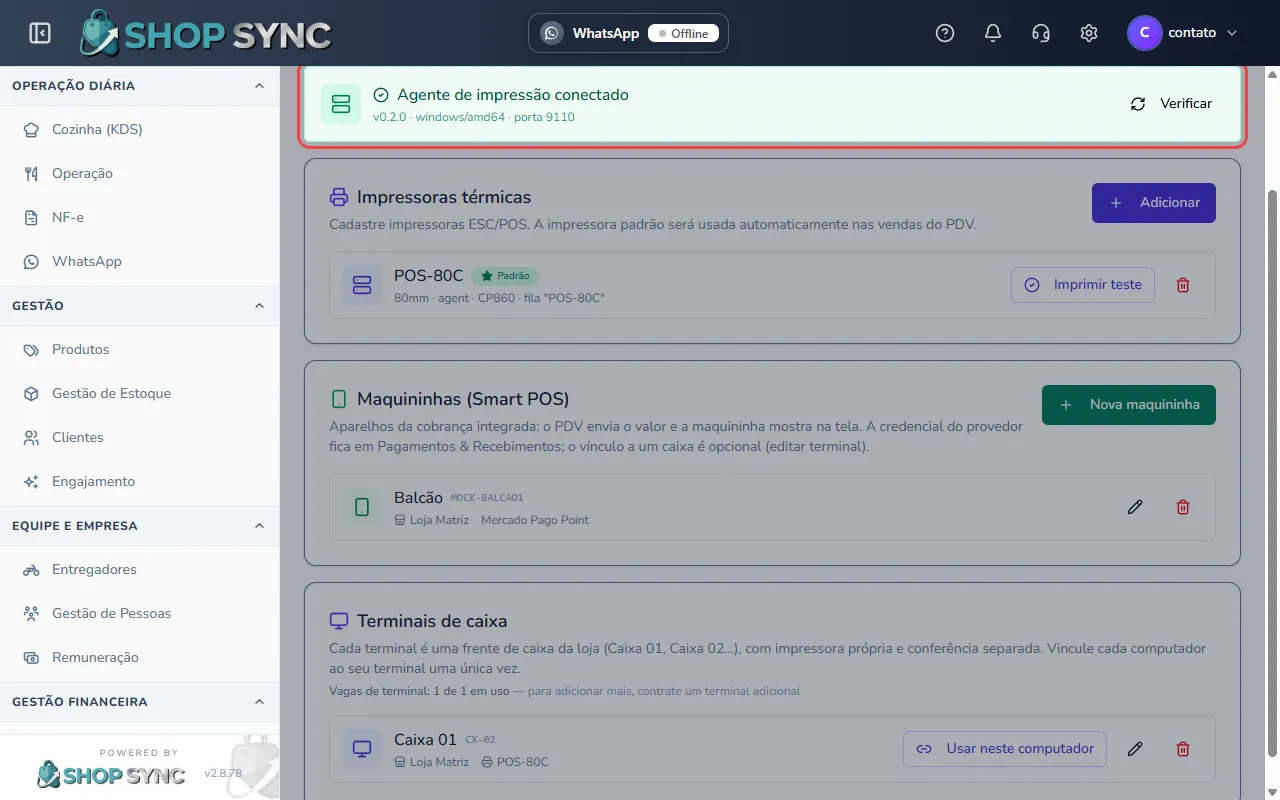
- Volte para a tela e clique em Já instalei, verificar.
- Em Impressoras térmicas, clique em Adicionar. Deixe “Agente Local ShopSync (recomendado)”, escolha a impressora na lista, dê um Nome (apelido) e clique em Salvar impressora.
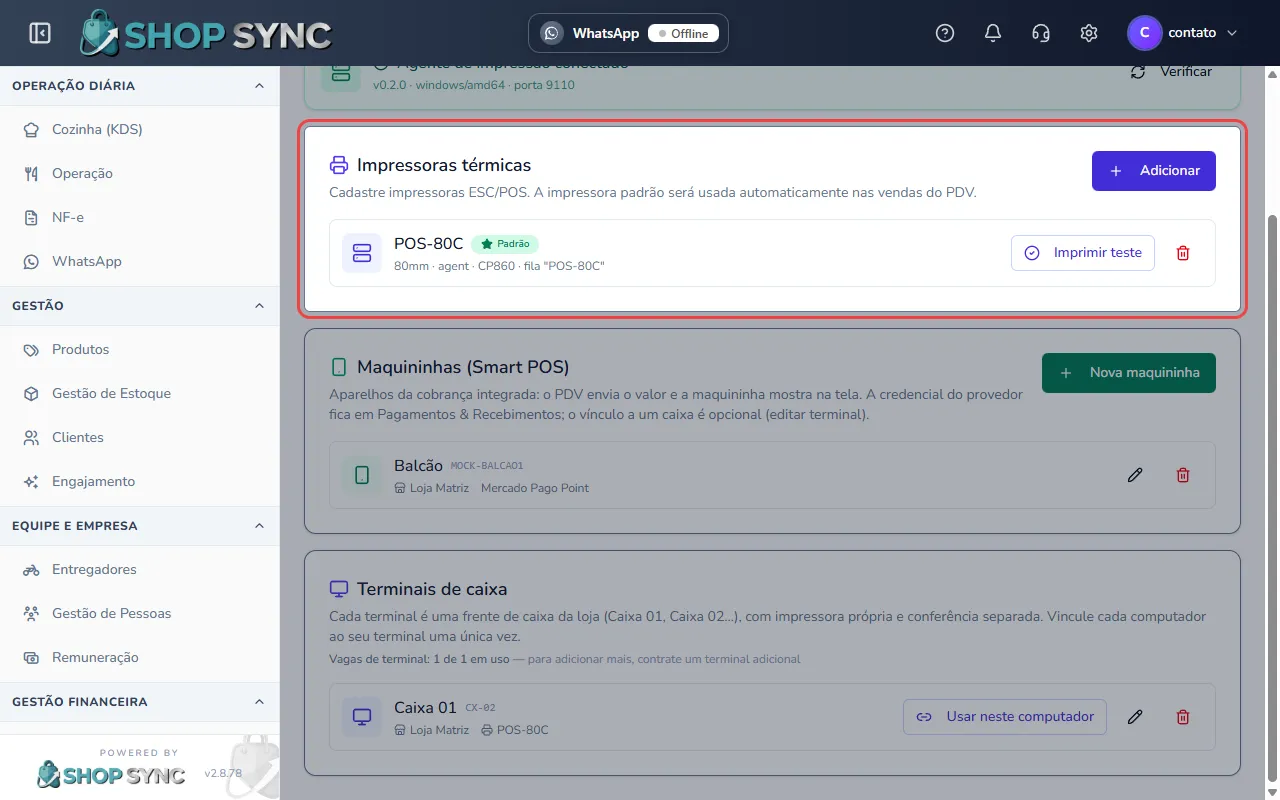
- Clique em Imprimir teste. Saiu certinho? Clique em Tornar padrão.
Maquininha e caixas
6. Em Maquininhas (Smart POS), clique em Nova maquininha, escolha a loja e informe o Código do aparelho (fica no painel do Mercado Pago). Clique em Salvar.
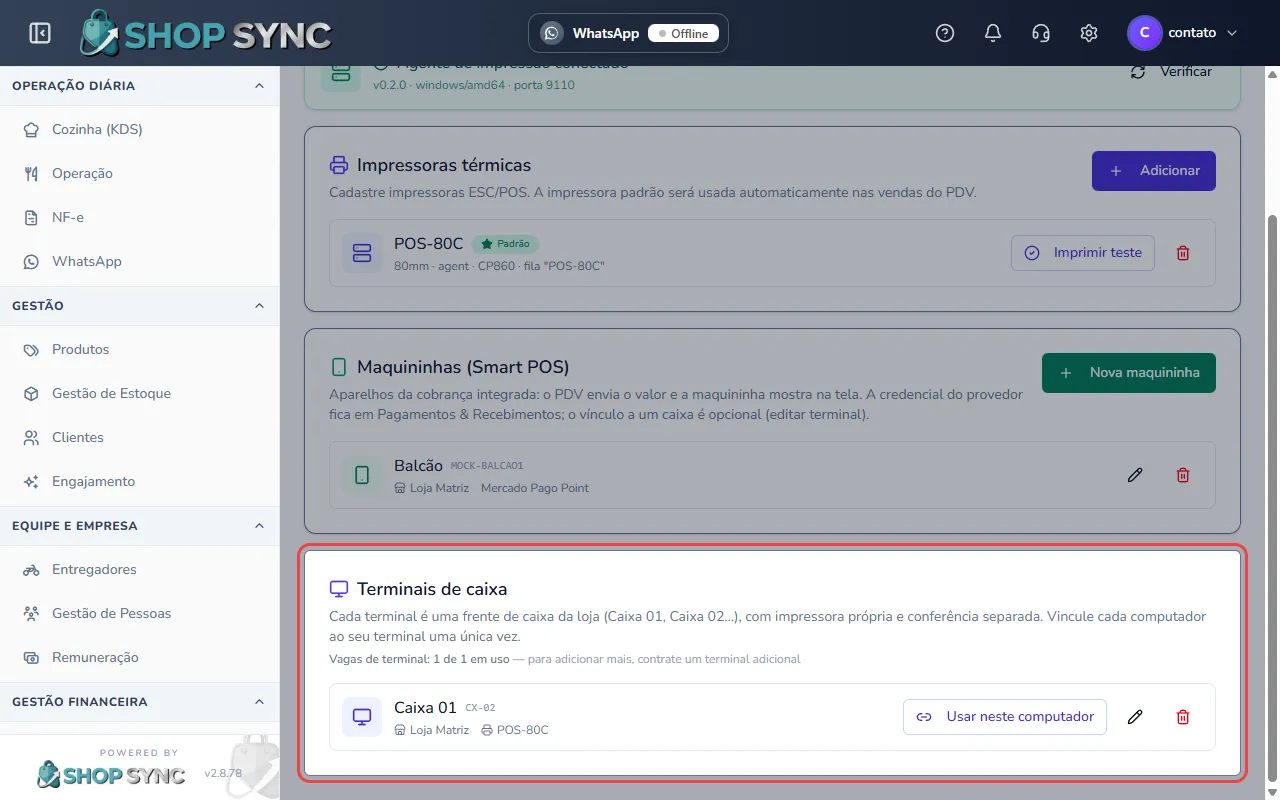
7. Em Terminais de caixa, clique em Novo terminal, dê um nome (ex.: “Caixa 1”) e clique em Criar terminal. No computador desse caixa, clique em Usar neste computador.
Deu errado?
- “Nenhuma impressora encontrada”: a impressora não está instalada no Windows. Instale e clique em Atualizar.
- “O agente não está rodando”: abra o instalador do agente de novo e clique em Já instalei, verificar.
- Sumiu o botão “Novo terminal”: seu plano chegou no limite de caixas. Dá para contratar um terminal adicional em Meu plano.
Próximo passo: Nota fiscal: certificado e configuração